Dashboard financiero en Power BI: qué mostrar a la dirección y cómo armarlo
Dashboard financiero en Power BI: qué indicadores mostrar a la dirección, cómo organizar las páginas, de dónde vienen los datos y cómo mantener números confiables.
En resumen
- Un dashboard financiero para la dirección responde pocas preguntas: cuánto efectivo entró y salió, si el resultado está dentro de lo presupuestado y qué preocupa en las próximas semanas.
- La primera página muestra de seis a ocho indicadores con meta y comparación; las páginas siguientes bajan al detalle de caja, resultado, cuentas por cobrar y cuentas por pagar.
- Los datos vienen del ERP, del extracto bancario y de la planilla de presupuesto, y necesitan reglas de cálculo escritas y validadas con contraloría antes de la primera reunión.
- La confianza se construye con totales que coinciden con la contabilidad, fecha de actualización visible y acceso controlado para que cada gerente vea solo su área.
Toda reunión de dirección empieza con la misma pregunta: ¿cómo estamos? En muchas empresas, la respuesta todavía es un archivo de Excel con varias pestañas, armado por finanzas en los días anteriores, que llega con números de semanas atrás y genera más dudas sobre el origen del dato que discusión sobre el negocio.
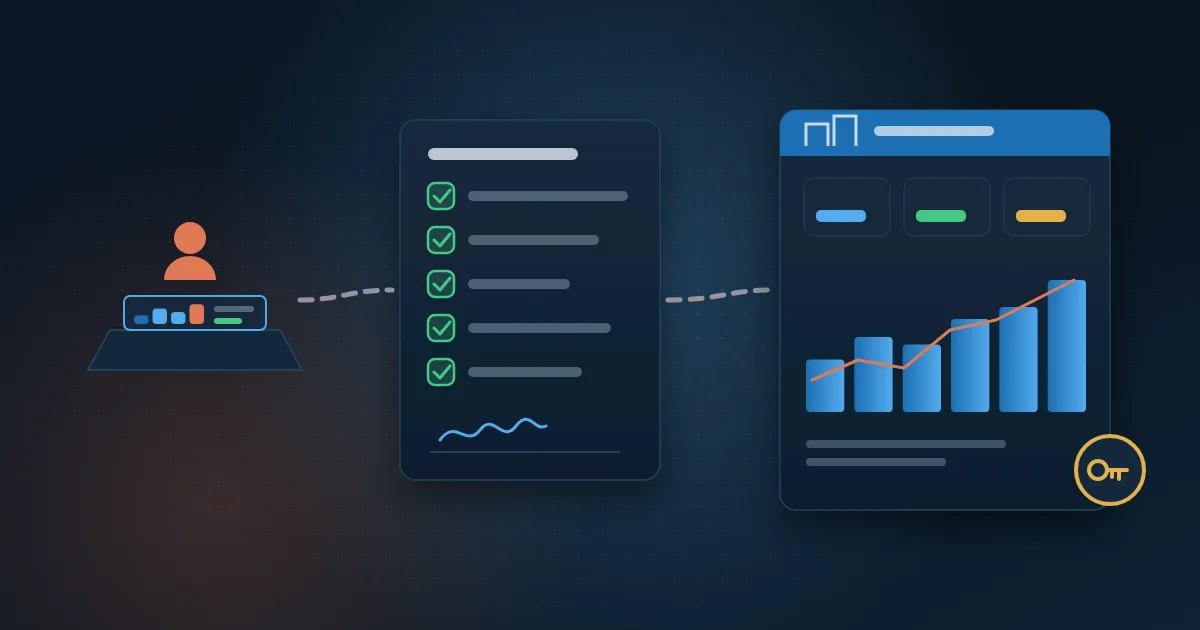
Un dashboard financiero en Power BI resuelve esto cuando está diseñado para quien decide. Reúne caja, resultado, presupuesto, cuentas por cobrar y cuentas por pagar en un solo lugar, actualizado solo, con las mismas reglas de cálculo cada mes. El secreto no está en los gráficos, sino en elegir pocas preguntas y responderlas bien.
En esta guía verás qué necesita ver la dirección, cómo organizar las páginas, de dónde vienen los datos, un paso a paso de implementación y los errores que hacen que el panel pierda la confianza.
¿Qué necesita ver la dirección en un dashboard financiero?
La dirección no quiere revisar asientos. Quiere saber si la empresa está sana, si el plan se está cumpliendo y dónde actuar. Por eso, la primera página debe caber en una pantalla y mostrar de seis a ocho indicadores, cada uno con la meta o el presupuesto al lado y la comparación con el mismo período del año anterior. Los indicadores más comunes son:
- Ingreso neto del mes y acumulado del año, frente al presupuesto.
- Margen bruto y margen de contribución, para saber cuánto queda de cada venta.
- EBITDA, el resultado de la operación antes de intereses, impuestos, depreciación y amortización.
- Saldo de caja hoy y la proyección para las próximas semanas.
- Cuentas por cobrar vencidas y plazo promedio de cobro.
- Cuentas por pagar de las próximas semanas y plazo promedio de pago.
- Gastos fijos frente al presupuesto, por centro de costo.
Cada indicador necesita una definición escrita: qué entra, qué sale, de qué sistema viene y en qué fecha se considera. Sin eso, el mismo número aparece diferente en el panel y en la planilla de contraloría, y la reunión se convierte en una discusión sobre la cuenta.
¿Cómo organizar las páginas del panel?
Una estructura que funciona bien es ir de lo general al detalle, con una página por pregunta. Quien solo quiere la visión general se queda en la primera; quien necesita investigar baja a las demás.
Visión general
Los indicadores principales con meta, comparación y una flecha o color que indica si mejoró o empeoró. Nada de tablas largas aquí.
Resultado
El estado de resultados resumido, con real frente a presupuesto y la posibilidad de abrir cada línea hasta el centro de costo. Si el estado de resultados todavía no existe en Power BI, la guía del estado de resultados gerencial en Power BI muestra cómo armar la equivalencia del plan de cuentas, los subtotales y los márgenes.
Caja
Saldo por banco, entradas y salidas del período y la proyección de las próximas semanas, sumando lo que está por cobrar y por pagar. Es la página que más evita sustos.
Cuentas por cobrar y por pagar
Títulos por rango de atraso, mayores clientes deudores, concentración de pagos por semana y proveedores más relevantes. Aquí el detalle es útil, porque la pregunta es a quién cobrar y qué negociar.
¿De dónde vienen los datos de un dashboard financiero?
Casi siempre de tres o cuatro fuentes, y cada una tiene sus cuidados:
- ERP: asientos contables, cuentas por cobrar y por pagar, facturas y centros de costo. Es la fuente principal y la que define la regla.
- Bancos: extractos para el saldo y la conciliación, por integración o archivo exportado.
- Presupuesto: normalmente una planilla, que necesita un formato fijo y un responsable de mantenerla.
- Sistemas de la operación, como CRM o contratos, cuando la dirección quiere ver ingresos recurrentes o cartera futura.
Cuando la empresa tiene varias fuentes o varias razones sociales, vale la pena guardar los datos tratados en una base central, como un data warehouse, en lugar de conectar Power BI directamente a cada sistema. Así, el ingreso del panel financiero es el mismo del panel comercial.
Cómo armar el dashboard financiero, paso a paso
- Lista con la dirección las cinco a diez preguntas que el panel debe responder en cada reunión.
- Escribe la definición de cada indicador con contraloría: fórmula, fuente, fecha de corte y excepciones.
- Mapea las fuentes y cómo acceder a cada una: base de datos del ERP, API, archivo exportado o planilla.
- Arma el modelo de datos con una tabla de calendario, el plan de cuentas, los centros de costo y las empresas.
- Construye primero la visión general y valida los números con el cierre de un mes ya terminado.
- Agrega las páginas de detalle, una por pregunta, siempre a partir del mismo modelo.
- Define la actualización programada, quién recibe acceso y qué puede ver cada persona.
- Usa el panel en paralelo con el informe antiguo durante uno o dos cierres antes de retirar la planilla.
El paso cinco es el más importante. Si el panel coincide con un cierre que contraloría ya conoce, la dirección confía en él desde la primera reunión.
¿Cómo garantizar que cada persona vea solo lo que puede?
Los datos financieros son sensibles. La dirección ve todo, pero el gerente de una sucursal debe ver solo su unidad, y el responsable de un centro de costo solo sus gastos. En Power BI esto se resuelve con seguridad a nivel de fila, que filtra los datos según el usuario. El artículo sobre RLS en Power BI explica cómo configurarlo sin duplicar informes.
¿Qué gráficos usar para cada indicador?
El gráfico correcto es el que responde la pregunta sin explicación. Algunas opciones que funcionan bien en paneles financieros:
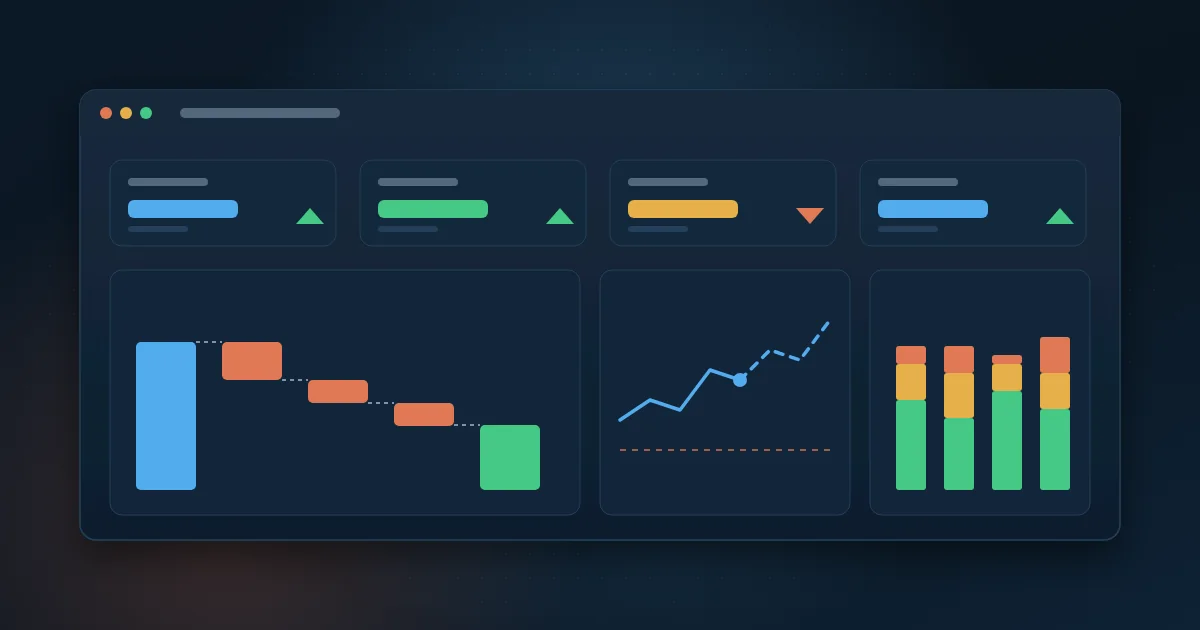
- Tarjetas con el número, la meta y la variación para los indicadores de la visión general.
- Líneas para tendencias a lo largo de los meses, como ingreso y margen, con el presupuesto como línea de referencia.
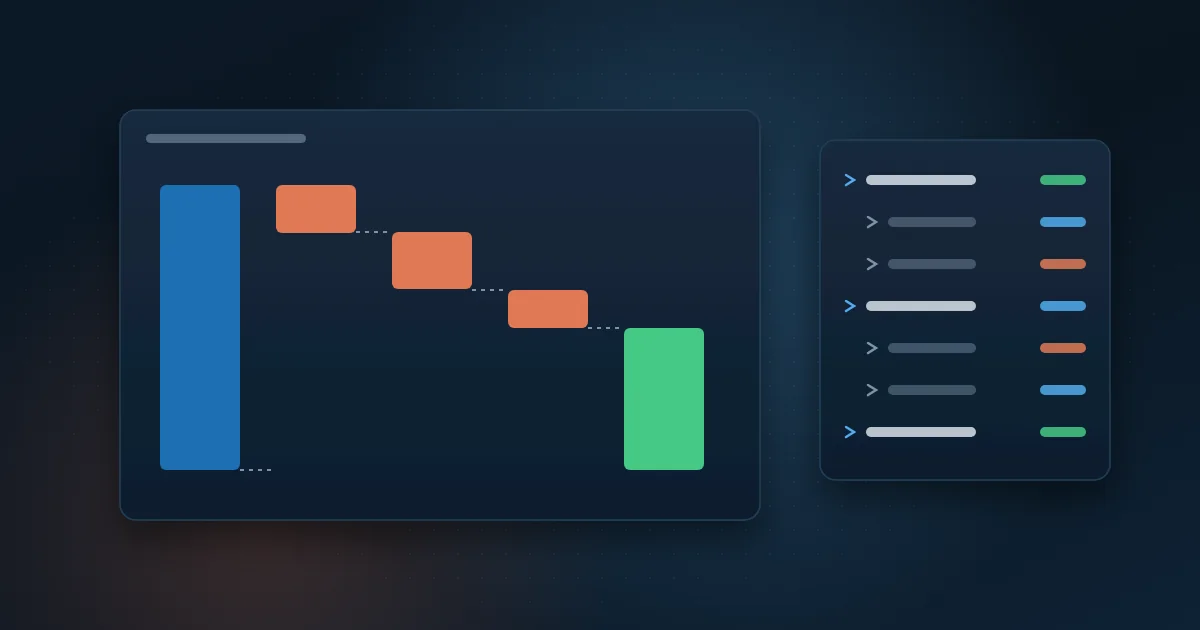
- Cascada para explicar cómo el ingreso se convierte en resultado, línea por línea del estado de resultados.
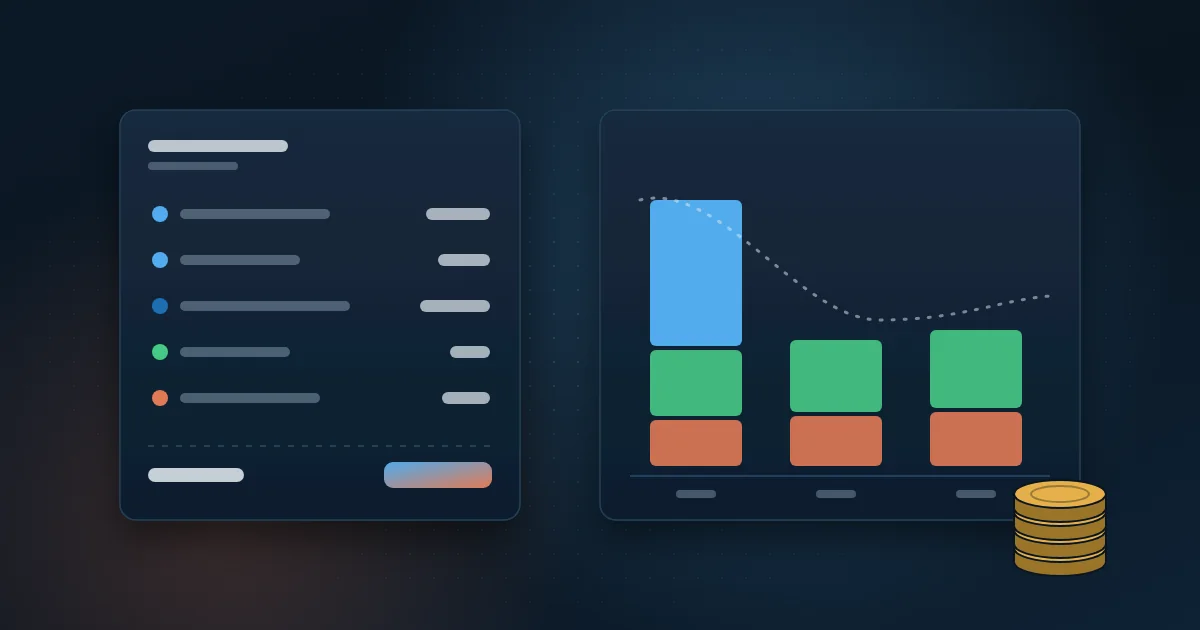
- Barras apiladas por rango de atraso para cuentas por cobrar.
- Tablas solo en las páginas de detalle, con filtros por empresa, centro de costo y período.
Evita gráficos de torta con muchas porciones, colores sin significado y escalas de barras que no empiezan en cero. Usa el mismo color para lo real y otro para el presupuesto en todas las páginas: la dirección aprende la lectura una vez y no necesita volver a aprenderla.
¿Cómo usar el panel en la reunión de dirección?
El panel cambia la dinámica de la reunión. Como los números están disponibles antes, el tiempo deja de usarse para presentar resultados y pasa a usarse para decidir. Un guion simple: abrir la visión general, discutir solo los indicadores fuera de la meta, bajar al detalle de cada uno y registrar quién hace qué hasta la próxima reunión.
Para quien prefiere recibir los números sin abrir el panel, Power BI permite, según la licencia, suscribirse al envío periódico de una página por correo. Si el objetivo es eliminar también los informes armados a mano, la guía de automatización de informes muestra qué priorizar.
¿Qué errores hacen que la dirección desconfíe del panel?
- Números que no coinciden con la contabilidad y nadie sabe explicar la diferencia.
- Panel sin fecha de actualización visible: nadie sabe si el número es de hoy o del mes pasado.
- Demasiados indicadores en la primera página, sin meta ni comparación.
- Presupuesto cargado desde una planilla que cambia de formato en cada revisión.
- Reglas de cálculo escritas solo en la cabeza de quien armó el informe.
- Acceso abierto para todos, o demasiado cerrado, lo que hace que la gente vuelva a pedir planillas por correo.
Cómo ayuda Wolkee
Wolkee hace consultoría Power BI de punta a punta para áreas financieras: definimos los indicadores con contraloría, integramos ERP, bancos y presupuesto, armamos el modelo y las páginas y configuramos el acceso de cada gerente. Son 9 años en el mercado y más de 500 entregas, en proyectos en 8 países.
Si la reunión de dirección todavía depende de una planilla armada a mano, agenda un diagnóstico gratuito de 30 minutos. Respondemos en hasta 1 día hábil y, cuando tiene sentido, mostramos un prototipo funcional antes del contrato.
Preguntas frecuentes
¿Qué indicadores no pueden faltar en un dashboard financiero?
Ingreso frente al presupuesto, margen, EBITDA, saldo y proyección de caja, cuentas por cobrar vencidas y cuentas por pagar de las próximas semanas. Con estos, la dirección entiende resultado, liquidez y riesgo de corto plazo. Otros indicadores dependen del negocio, como ingresos recurrentes en empresas de servicios o rotación de inventario en comercio e industria.
¿Se puede hacer un dashboard financiero en Power BI usando Excel?
Sí, y es un buen comienzo. Power BI lee planillas y puede actualizarlas si están en un lugar fijo, como SharePoint u OneDrive. El riesgo es que la planilla cambie de formato o se edite a mano. Para números que llegan a la dirección, lo ideal es tomar los datos directamente del ERP y dejar en Excel solo el presupuesto.
¿Con qué frecuencia debe actualizarse el dashboard financiero?
Depende de la pregunta. Caja y cuentas por cobrar suelen actualizarse una o más veces al día, porque la decisión de cobrar o pagar es diaria. Resultado y presupuesto tienen más sentido después del cierre contable, cuando los asientos están completos. Lo importante es mostrar en el panel la fecha de la última actualización de cada página.
¿Cuál es la diferencia entre un dashboard financiero y el estado de resultados en Power BI?
El estado de resultados es una de las piezas del dashboard financiero. Muestra ingresos, costos, gastos y resultado en un período. El dashboard financiero va más allá: une el estado de resultados con caja, cuentas por cobrar, cuentas por pagar y presupuesto, para que la dirección vea resultado y liquidez al mismo tiempo. Muchas empresas empiezan por el estado de resultados y después amplían.

Socio y director comercial de Wolkee
Empezó en el área técnica, pasó por la preventa consultiva y hoy acompaña los proyectos de BI, datos y automatización de Wolkee, del diagnóstico a la entrega.
LinkedIn