Workspace en Power BI: cómo organizar accesos, ambientes e informes de la empresa
Workspace en Power BI: qué es, por qué no usar Mi área de trabajo, los roles de acceso, cómo separar ambientes y un checklist para organizar la empresa.
En resumen
- El workspace es la carpeta compartida de Power BI Service donde están los informes, modelos semánticos, flujos de datos y la agenda de actualización de un equipo o proyecto.
- Un informe usado por otras áreas no puede vivir en Mi área de trabajo de nadie: necesita un workspace compartido con al menos dos administradores.
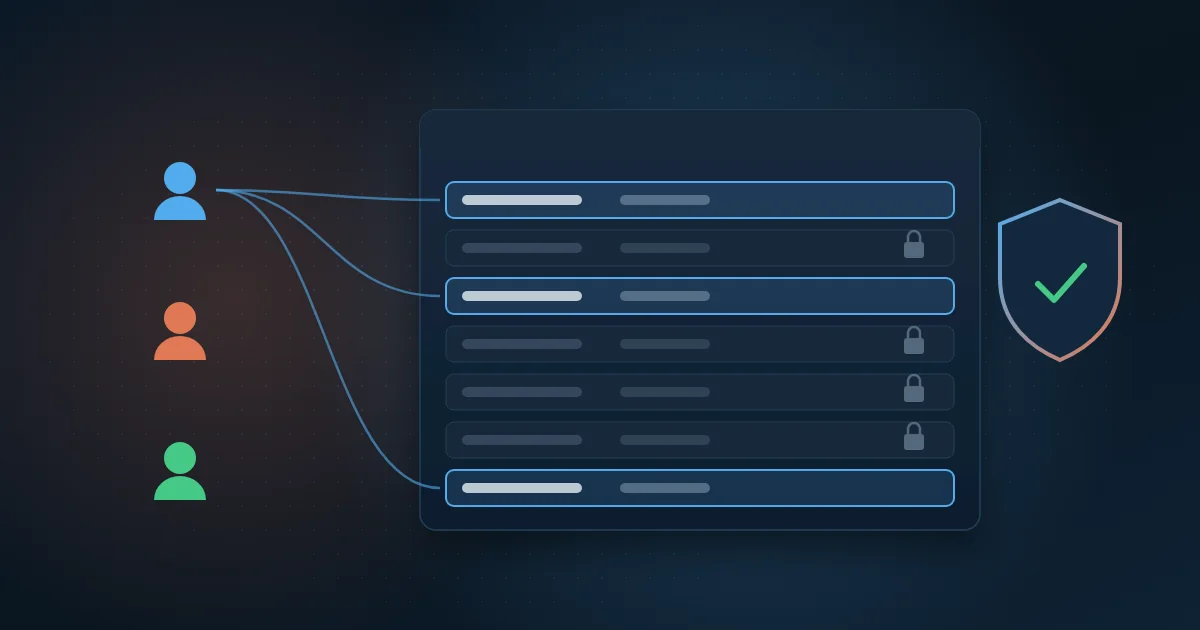
- Da acceso por grupos de Microsoft Entra ID con el rol correcto y usa la seguridad a nivel de fila para controlar qué datos ve cada persona.
- Quien solo consume recibe una aplicación de Power BI, y los informes críticos tienen workspaces separados de desarrollo y de producción.
Respuesta corta: un workspace en Power BI es la carpeta compartida del Power BI Service donde están los informes, modelos semánticos y flujos de datos de un equipo. Para que la empresa no pierda informes ni exponga datos, usa un workspace por área o proyecto, da acceso por grupos con los roles correctos y entrega los informes a los usuarios mediante una aplicación, nunca por Mi área de trabajo.
En la práctica, muchas empresas llegan a otro escenario. Cada analista publica desde su computadora, los informes importantes viven en Mi área de trabajo de alguien, el acceso se dio persona por persona y nadie sabe decir quién ve qué. Todo funciona hasta el día en que esa persona deja la empresa o un director recibe un número que no debía ver.
En esta guía verás qué es un workspace, por qué Mi área de trabajo no sirve para informes de la empresa, los cuatro roles de acceso, cómo organizar workspaces por área y ambiente, cómo entregar informes con aplicaciones y un checklist para ordenar lo que ya existe.
¿Qué es un workspace en Power BI?
Power BI tiene dos partes. Power BI Desktop es el programa en el que el analista arma el informe en la computadora. Power BI Service es el sitio, en la nube de Microsoft, donde el informe se publica, se actualiza y se comparte. Dentro del Service, todo se organiza en workspaces, que funcionan como carpetas de equipo.
Un workspace guarda informes, paneles, modelos semánticos (el conjunto de datos y cálculos detrás de los informes) y flujos de datos. Ahí también quedan la agenda de actualización y la conexión con el gateway, el programa que lleva los datos de sistemas internos, como un ERP instalado en el servidor de la empresa, hasta la nube.
¿Por qué Mi área de trabajo no sirve para informes de la empresa?
Todo usuario tiene Mi área de trabajo, un espacio personal para pruebas y borradores. El problema empieza cuando un informe usado por otras áreas queda ahí. Los riesgos más comunes:
- El informe depende de una persona: si deja la empresa o desactivan su cuenta, el contenido se vuelve difícil de recuperar.
- Nadie más puede editarlo, corregir una fórmula o seguir una falla de actualización.
- El uso compartido se vuelve una lista de personas sueltas, sin control de quién entró y por qué.
- No existe separación entre la versión en prueba y la versión que usa la dirección.
La regla es simple: Mi área de trabajo es para borradores. Todo lo que otra persona usa para decidir va a un workspace compartido, con más de un administrador.
¿Cuáles son los roles de acceso de un workspace?
Cada workspace tiene cuatro roles. Elegir el rol correcto evita que alguien borre un informe por error o vea datos que no debía.
- Administrador: controla todo, incluso quién tiene acceso. Déjalo con dos personas de TI o del equipo de datos.
- Miembro: publica, edita y comparte contenido. Bueno para quien es dueño de los informes del área.
- Colaborador: crea y edita contenido, pero no gestiona accesos. Bueno para analistas y consultores externos.
- Visor: solo ve. Para consumidores, sin embargo, una aplicación suele ser mejor que el acceso directo al workspace.
Da acceso a grupos de Microsoft Entra ID, el registro de usuarios de la empresa, y no a personas una por una. Cuando alguien entra o sale del área, basta cambiar el grupo. Recuerda también que el rol controla lo que la persona hace en el workspace, pero no qué filas de datos ve. Para eso existe la seguridad a nivel de fila, explicada en la guía de RLS en Power BI.
¿Cómo organizar los workspaces de la empresa?
No existe un modelo único, pero tres decisiones resuelven la mayor parte de los casos.
Por área o por proyecto
Crea un workspace por área, como Finanzas, Comercial y Operaciones, o por proyecto cuando el tema cruza áreas. Evita un workspace gigante con todo adentro: los permisos se vuelven una mezcla y nadie encuentra nada. Usa un patrón de nombre, como área, tema y ambiente.
Separa desarrollo y producción
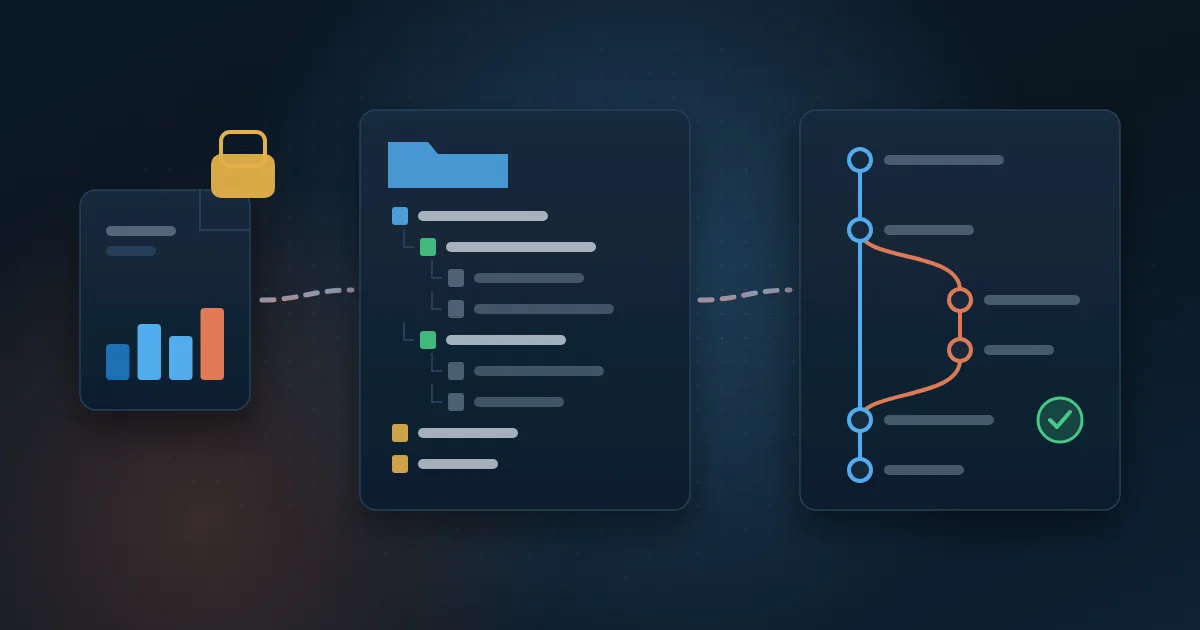
Los informes críticos merecen dos o tres workspaces: uno de desarrollo, donde el analista prueba, y uno de producción, que usa la dirección. Las canalizaciones de implementación de Power BI llevan el contenido de una etapa a la otra, pero dependen del tipo de licencia de la empresa. Con el formato de proyecto de Power BI, los cambios además quedan registrados en un historial de versiones, como muestra la guía de PBIP en Power BI.
Un modelo, varios informes
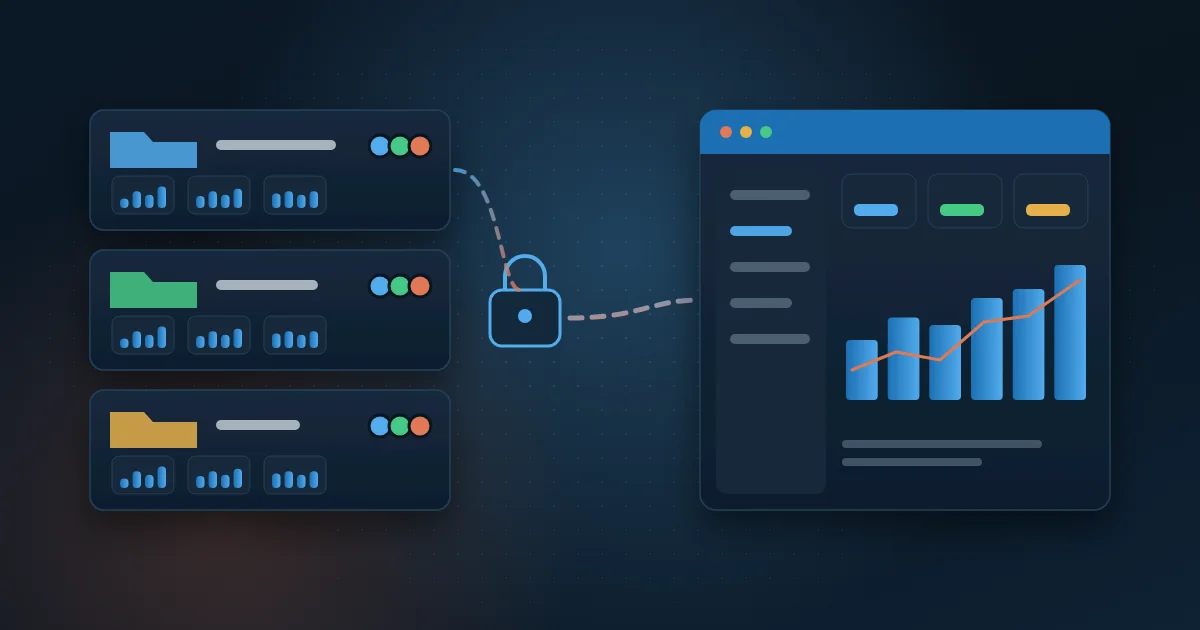
Cuando cada informe trae su propia copia de los datos, el mismo indicador aparece con números diferentes. El camino es publicar un modelo semántico oficial en un workspace de datos y conectar a él los informes de las áreas. Así la regla de cálculo queda en un solo lugar.
¿Workspace o aplicación: cómo entregar los informes?
El workspace es el taller de quien construye. Quien solo consume debe recibir una aplicación de Power BI: un paquete publicado desde el workspace, con menú organizado y públicos diferentes, en el que cada grupo ve solo las páginas que le corresponden. El analista puede trabajar en el workspace sin que el usuario vea una versión a medias, porque la aplicación solo cambia cuando se publica de nuevo.
Recuerda que ver contenido en Power BI Service exige licencia, que varía según el plan de la empresa. Cuando los informes deben llegar a clientes, proveedores o franquiciados fuera de la empresa, el camino suele ser otro: un portal con Power BI integrado, como muestra la guía de Power BI Embedded.
¿Cómo ordenar los workspaces que ya existen?
Si tu empresa ya usa Power BI hace un tiempo, empieza por el inventario. Un paso a paso que funciona:
- Lista los workspaces, los informes de cada uno, quién los usa y cuándo se abrieron por última vez.
- Identifica informes importantes que están en Mi área de trabajo de alguien y muévelos a workspaces compartidos.
- Define dos administradores por workspace y cambia los accesos individuales por grupos.
- Separa desarrollo y producción en los informes que usa la dirección.
- Crea aplicaciones para los consumidores y quítales el acceso directo a los workspaces.
- Revisa la actualización de cada modelo: agenda, gateway, credenciales y un responsable por fallas.
- Borra, junto con el dueño de cada área, lo que nadie abre hace meses.
La señal de que funcionó es simple: todo informe importante tiene dueño, sobrevive a la salida de una persona y muestra el mismo número para todos.
¿Qué errores evitar al organizar workspaces?
Algunos errores aparecen en casi toda empresa que creció en Power BI sin un plan. Vale revisar si alguno ocurre en la tuya:
- Dar el rol de administrador a todos para evitar pedidos de acceso.
- Usar el inicio de sesión personal de un analista en las credenciales de actualización y del gateway.
- Compartir informes uno por uno, por enlace, en lugar de publicar una aplicación.
- Dejar a consultores externos con acceso después de que termina el proyecto.
- Copiar el mismo modelo de datos en varios workspaces, cada uno con una regla de cálculo diferente.
- No tener a nadie responsable de revisar las fallas de actualización de la madrugada.
Si contratas a alguien de afuera para armar informes, acuerda desde el inicio que todo queda en los workspaces de la empresa, con cuentas corporativas, como explica la guía sobre freelancer Power BI. Así la entrega sigue funcionando al día siguiente del fin del contrato, y el acceso del proveedor puede retirarse sin romper nada.
Cómo ayuda Wolkee
Wolkee hace consultoría Power BI de punta a punta: modelado, informes, seguridad a nivel de fila, portales con Power BI integrado y la organización del Power BI Service. Revisamos los workspaces que tu empresa ya tiene, proponemos la estructura por área y ambiente y dejamos accesos, aplicaciones y actualizaciones con dueño y documentación. Wolkee tiene 9 años en el mercado y más de 500 entregas.
Si el Power BI de tu empresa creció sin organización, agenda un diagnóstico gratuito de 30 minutos. Respondemos en hasta 1 día hábil y, cuando tiene sentido, mostramos un prototipo funcional antes del contrato.
Preguntas frecuentes
¿Cuál es la diferencia entre Mi área de trabajo y un workspace compartido?
Mi área de trabajo es personal: solo el dueño trabaja en ella y sirve para pruebas y borradores. El workspace compartido es del equipo, con roles de acceso, varios administradores y publicación de aplicaciones. Todo lo que otras personas usan para decidir debe quedar en un workspace compartido, para no depender de un único usuario.
¿Cuántos workspaces debe tener una empresa?
No hay un número correcto. Un buen punto de partida es un workspace por área o proyecto, más un workspace de datos con los modelos oficiales, y un par de desarrollo y producción para los informes críticos. Más importante que la cantidad es tener patrón de nombre, dueño definido y acceso por grupos en cada uno.
¿Qué pasa con los informes cuando un empleado deja la empresa?
Si están en un workspace compartido con otros administradores, nada cambia: el equipo sigue editando y actualizando. Si están en Mi área de trabajo de esa persona, la recuperación pasa a depender del administrador de Power BI de la empresa y puede ser trabajosa. Revisa también las credenciales de actualización y del gateway, que a veces usan la cuenta personal de quien se fue.
¿Un workspace en Power BI necesita licencia Pro?
Para publicar y colaborar en workspaces compartidos, en general sí: cada persona que crea o edita contenido necesita licencia Pro o superior. Quien solo visualiza también necesita licencia, a menos que el workspace esté en una capacidad de la empresa que permita la visualización. Revisa las reglas actuales con Microsoft antes de definir el modelo de licencias.

Socio y director comercial de Wolkee
Empezó en el área técnica, pasó por la preventa consultiva y hoy acompaña los proyectos de BI, datos y automatización de Wolkee, del diagnóstico a la entrega.
LinkedIn